
GOタクシーの支払い方法を変更したいとき、多くの人が最初に迷うのは「乗車中でも現金払いに変えられるのか」「配車後に登録カードを切り替えられるのか」という点です。
結論から言うと、アプリでタクシーを呼ぶ場合の支払い方法は、基本的に配車依頼前の画面で選び直す必要があり、配車依頼後にGO Payから車内決済へ変えたり、別のカードへ変更したりすることはできません。
一方で、事前に登録しているGO Payの支払い方法そのものは、アプリのメニューから支払い方法を追加・変更できるため、普段使うカードやPayPay、d払いを整えておけば、乗車前の確認だけでスムーズに利用できます。
このページでは、GOタクシーの支払い方法の変更タイミング、変更できる場面とできない場面、GO Payと車内決済の違い、エラー時の対応、家族や仕事で使うときの注意点まで、実際に困りやすい順番で整理します。
GOタクシーの支払い方法は配車前なら変更できる

GOタクシーの支払い方法を変更するうえで最も大切なのは、変更できるタイミングが限られていることを先に理解することです。
公式ヘルプでも、アプリ配車では「タクシーを呼ぶ」を押す前に支払い方法を確認する必要があり、配車依頼後はGO Payから車内決済、別のクレジットカードへの変更などができないと案内されています。
つまり、変更手順を覚えるだけでなく、注文確定前に支払い欄を見る習慣を持つことが、支払いミスを防ぐいちばん確実な対策になります。
変更できるのは注文前
GOタクシーで支払い方法を変更したい場合、基本の操作場所はタクシーを呼ぶ直前の注文画面です。
乗車地や目的地を設定したあと、画面内に表示される支払い設定の欄を押すと、GO Payに登録済みの支払い方法や車内決済などから、その乗車で使う方法を選べます。
ここで選んだ内容が配車依頼に反映されるため、仕事用カードで乗りたい日、個人用カードで乗りたい日、現金で払いたい日がある人は、最後に必ず表示名を確認することが重要です。
特に急いでいる場面では、前回利用した支払い方法がそのまま残っていると勘違いしやすく、会社精算用の乗車を個人カードで決済してしまう失敗が起こりやすくなります。
変更できるタイミングを「乗る前」ではなく「呼ぶ前」と覚えると、ボタンを押したあとに慌てるリスクをかなり減らせます。
配車後は変更できない
GOタクシーの支払い方法で最も注意したいのは、配車依頼後に支払い方法を変更できない点です。
GO Payを選んで呼んだあとに現金払いへ変えたい場合や、登録していたクレジットカードではなく別のカードで払いたい場合でも、アプリ上で途中変更することはできません。
これは利用者側にとって不便に感じる場面もありますが、配車依頼時点でタクシー会社側の処理や決済条件が確定するため、後から自由に切り替える仕組みではないと考えると理解しやすいです。
乗車中に「やはり現金で払いたい」と思っても、乗務員が必ず対応できるとは限らず、アプリの公式な変更方法としては扱えません。
配車後に気づいた場合は、自己判断で操作を続けるのではなく、画面の案内や乗務員の指示に従い、必要があればサポート情報を確認するのが安全です。
GO Payと車内決済は意味が違う
GO Payと車内決済はどちらもタクシー料金を払う方法ですが、支払いが行われる場所と管理のされ方が大きく違います。
GO Payはアプリに登録した支払い方法で自動的に決済される仕組みで、目的地に着いたあとに車内で現金やカードを出さずに降車しやすいのが特徴です。
車内決済は、従来のタクシー利用と同じように降車時に車内で精算する方法で、現金や車両が対応するキャッシュレス決済を使う形になります。
ただし、車内決済で使える決済手段はタクシー会社や車両によって異なるため、すべての車で必ず同じカードや電子マネーが使えるとは限りません。
迷ったときは、降車をスムーズにしたいならGO Pay、領収書の扱いや手元の現金払いを優先したいなら車内決済というように、利用目的から選ぶと判断しやすくなります。
AI予約では車内決済を選べない
GOタクシーの支払い方法を変更するときは、通常のアプリ配車だけでなく、AI予約を使うかどうかでも選べる方法が変わります。
AI予約では車内決済を選択できないため、予約利用を考えている人は、事前にGO Payで使える支払い方法を登録しておく必要があります。
普段は現金で払っている人が、空港移動や早朝の予定に合わせてAI予約を使おうとすると、支払い設定でつまずくことがあります。
その場で慌ててカード登録をすると、本人認証や通信状態の影響でうまく完了しない可能性もあるため、予約前日までに支払い方法を整えておくのが安心です。
AI予約は便利な反面、支払い方法の自由度は通常配車と同じではないため、予約機能を使う人ほど事前設定を重視する必要があります。
通信エラー時は別精算になる場合がある
GO Payを選んでいても、通信エラーや一時的な決済不具合が起きた場合、希望した支払い方法で決済できないことがあります。
公式ヘルプでは、GO Payなど希望の支払い方法で決済できなかった場合に、乗務員から別の支払い方法で清算を求められる場合があると案内されています。
この場合は、利用者が勝手に支払い方法を変更できるという意味ではなく、決済処理が成立しないときの例外的な精算対応と考えるべきです。
特に電波が弱い場所、地下や高層ビル周辺、スマートフォンの電池残量が少ない場面では、アプリ画面の確認や通知の受信に時間がかかることがあります。
GO Payを使う場合でも、万一に備えて現金や別の決済手段を用意しておくと、降車時のトラブルを避けやすくなります。
新規登録者は電話番号条件に注意する
GOタクシーの支払い方法は、アプリの登録状況によっても選択できる内容に差が出る場合があります。
公式ヘルプでは、2025年6月以降に新規登録した場合、日本の電話番号を使っている利用者のみ車内決済を選択できると案内されています。
そのため、海外の電話番号で登録している人や、一時帰国中に使おうとしている人は、車内決済を選べない可能性を前提に支払い方法を確認する必要があります。
旅行者や出張者がGOを使う場合、現地でアプリを開いてから初めて支払い条件に気づくと、予定していた移動に間に合わないことがあります。
登録直後の利用では、配車画面で希望する支払い方法が表示されるかを先に見て、必要ならGO Payに対応する決済手段を準備しておきましょう。
確認場所は支払い設定欄
実際に支払い方法を確認する場所は、タクシーを呼ぶボタンの近くに表示される支払い設定欄です。
この欄には、設定中のカード名、GO Pay、車内決済など、その乗車に適用される支払い方法が表示されるため、注文前の最終確認ポイントになります。
慣れてくると乗車地や到着予想時間ばかり見てしまい、支払い設定欄を読み飛ばしがちですが、支払い方法の変更ではこの確認が最も大切です。
特に複数のカードを登録している人、仕事用と私用を分けている人、家族の代理で配車する人は、表示名を見ただけで用途がわかるようにカード管理をしておくと便利です。
支払い方法の変更ミスは、機能を知らないことよりも、最後の確認を省略したことが原因になりやすいので、呼ぶ前の画面で一呼吸置く習慣をつけましょう。
配車前に支払い方法を変更する手順

GOタクシーの支払い方法を変更する手順は難しくありませんが、どの画面で何を選ぶのかを理解していないと、配車後に変更できない状態になってから気づくことがあります。
ここでは、通常のアプリ配車で支払い方法を選び直す流れ、GO Payに支払い方法を追加する流れ、仕事用と私用でミスを防ぐ管理方法を整理します。
支払い設定は一度整えると次回以降も使いやすくなるため、急いでいる乗車の直前ではなく、時間に余裕があるときに見直しておくのがおすすめです。
注文画面で選び直す
アプリでタクシーを呼ぶときは、乗車地や目的地を設定したあと、注文確定前の画面で支払い設定欄を確認します。
表示されている支払い方法が希望と違う場合は、その欄を開いて、使いたいGO Payの支払い方法や車内決済を選び直します。
- 乗車地を指定する
- 目的地を設定する
- 支払い設定欄を開く
- 希望の支払い方法を選ぶ
- 表示内容を確認して呼ぶ
この流れで重要なのは、最後に表示が切り替わっているかを確認してからタクシーを呼ぶことです。
選択画面を開いただけで戻ってしまった場合や、通信状態が悪く表示が更新されていない場合は、意図した支払い方法になっていない可能性があります。
登録済みカードを切り替える
複数のクレジットカードを登録している場合は、GO Payの中でどのカードを使うかを選ぶことになります。
たとえば、平日は会社の経費精算に使うカード、休日は個人カードというように使い分けたい場合、毎回の注文前に支払い設定欄のカード名を確認する必要があります。
| 利用場面 | 確認すること | 注意点 |
|---|---|---|
| 仕事の移動 | 会社用カード | 領収書管理も確認 |
| 私用の移動 | 個人カード | 前回設定の残りに注意 |
| 代理配車 | 誰が払うか | 乗る人と支払う人を区別 |
| 予約利用 | GO Pay設定 | 車内決済不可に注意 |
カードを切り替えるときは、単に登録されているかではなく、その乗車で選択されているかを見ることが大切です。
登録カードが多いほど便利になる一方で、似た名称のカードを間違えやすくなるため、不要なカードを整理しておくことも支払いミスの予防になります。
変更後は表示名を見る
支払い方法を変更したあとは、アプリの注文画面に戻り、支払い設定欄の表示名が希望どおりになっているかを必ず確認します。
GO Payと車内決済は見た目の表示が異なるため、慣れていればすぐ判別できますが、急いでいると「変更したつもり」で進めてしまうことがあります。
特にクーポン利用やタクシー会社の条件変更と同時に操作している場合、支払い方法以外の項目に意識が向き、決済欄を見落としやすくなります。
呼ぶ前の確認は数秒で済みますが、配車後に変更できないことを考えると、その数秒が最も重要なチェックになります。
支払い方法の変更は、操作そのものよりも「確定前の表示確認」までをひとつの手順として覚えると失敗しにくくなります。
GO Payに登録できる支払い方法を整理する

GOタクシーの支払い方法をスムーズに変更したいなら、GO Payにどの支払い方法を登録できるのかを先に把握しておく必要があります。
GO Payでは、クレジットカード、PayPay、d払いなどを登録できる案内があり、アプリのメニューから支払い方法の追加へ進んで設定します。
ただし、各サービスには利用条件や本人認証、残高や連携状態などの注意点があるため、登録できることと実際に問題なく使えることは分けて考えましょう。
クレジットカードは基本の選択肢
GO Payで最も基本的な支払い方法はクレジットカードです。
カードを登録しておけば、GO Pay対応の乗車で自動決済されるため、降車時に財布を出す手間が少なくなります。
- 事前登録で使える
- 降車時の精算が短い
- 経費精算に使いやすい
- 本人認証が必要な場合がある
- 有効期限切れに注意
便利な一方で、カード番号の入力ミス、有効期限切れ、利用限度額、本人認証サービスの未設定などがあると登録や決済でつまずくことがあります。
仕事で確実に使いたい場合は、初回乗車の直前ではなく、事前に登録を済ませ、アプリ上で選択できる状態になっているか確認しておくと安心です。
PayPayは利用条件を確認する
GO PayではPayPayを登録できる案内がありますが、使える支払い方法には条件があります。
公式ヘルプでは、GOで利用可能なPayPayの支払い方法として、PayPay残高、クレジット、PayPayギフトが案内されており、他社カードは利用できないとされています。
| PayPay側の方法 | GOでの扱い | 確認点 |
|---|---|---|
| PayPay残高 | 利用対象 | 残高不足に注意 |
| クレジット | 利用対象 | 設定状態を確認 |
| PayPayギフト | 利用対象 | 残高反映を確認 |
| 他社カード | 対象外 | 別方法を選ぶ |
PayPayを普段使っている人でも、GO Payで利用できる状態になっているとは限らないため、残高や設定を事前に確認することが大切です。
タクシー料金は移動距離や道路状況で変わるため、残高ギリギリではなく余裕を持たせておくと、決済エラーの不安を減らせます。
d払いは連携準備が大切
d払いをGO Payに登録する場合は、アプリから支払い方法の追加へ進み、d払いを選んで連携を行います。
事前にdアカウントの準備が必要になるため、まだアカウントを持っていない人やログイン情報がわからない人は、乗車直前に設定しようとすると時間がかかる可能性があります。
d払いはスマートフォン決済に慣れている人にとって便利ですが、通信状態、ログイン認証、利用条件の確認が重なると、急いでいる場面では負担になります。
特に出張前や早朝移動の前に初めて設定する場合は、前日までにアプリ上で登録を済ませ、注文画面で選択できるかまで確認しておくと安心です。
支払い方法の変更をスムーズにするには、使いたい決済サービスを増やすだけでなく、実際の配車画面で選べる状態にしておくことが欠かせません。
支払い方法を変更できないときの原因

GOタクシーの支払い方法を変更しようとしても、画面上で選べない、登録できない、思った方法が表示されないということがあります。
この場合、アプリの不具合だけを疑うのではなく、配車後であること、AI予約を使っていること、登録条件を満たしていないこと、決済サービス側の状態に問題があることを順番に確認しましょう。
原因を切り分けると、すぐに解決できるものと、次回利用に向けて事前準備が必要なものが見分けやすくなります。
すでに配車依頼を押している
支払い方法を変更できない原因として最も多いのは、すでにタクシーを呼ぶ操作を完了しているケースです。
配車依頼後は、GO Payから車内決済へ変更したり、別のカードへ切り替えたりすることができないため、画面上で変更ボタンを探しても希望の操作はできません。
- 呼ぶ前なら選択できる
- 呼んだ後は変更できない
- 乗車中の切り替えも不可
- 別カードへの変更も不可
- 次回から事前確認が必要
この状態でできることは限られるため、まずは現在の支払い方法を確認し、決済エラーなどの例外が起きた場合はアプリや乗務員の案内に従うことになります。
次回以降は、注文前の支払い設定欄を確認することを習慣化し、特に仕事用と私用を分けている人は乗車目的に合っているかを見てから呼びましょう。
選べない支払い条件になっている
支払い方法が表示されない場合は、利用している配車条件によって選択肢が制限されている可能性があります。
AI予約では車内決済を選べないため、普段の通常配車では選べていた車内決済が、予約画面では表示されないことがあります。
| 状況 | 起こること | 対応 |
|---|---|---|
| AI予約 | 車内決済不可 | GO Payを準備 |
| 新規登録条件 | 車内決済制限 | 電話番号条件を確認 |
| 未登録決済 | GO Payで選べない | 支払い方法を追加 |
| 残高不足 | 決済失敗の恐れ | 残高を確認 |
表示されない支払い方法を無理に探すよりも、その乗車条件で選択可能な方法を確認したほうが早く解決できます。
予約や新規登録など条件が絡む場面では、通常配車と同じ感覚で操作しないことが、支払いトラブルを防ぐポイントになります。
登録情報に問題がある
支払い方法を追加できない場合は、カード情報や決済サービス側の登録状態に問題がある可能性があります。
クレジットカードなら番号、有効期限、セキュリティコード、本人認証、利用限度額などを確認し、PayPayやd払いなら連携先アカウントや残高、利用可能な支払い設定を確認します。
スマートフォンの通信状態が不安定なときや、アプリのバージョンが古いときも、登録画面が正しく進まないことがあります。
何度入力しても登録できない場合は、同じ操作を繰り返すより、カード会社や決済サービス側の認証状況を確認し、アプリを最新版にしたうえで再度試すほうが確実です。
支払い方法の変更は移動直前に必要になることが多いため、よく使う決済手段は平常時に登録しておき、乗車前は選ぶだけの状態にしておくのが理想です。
利用シーン別のおすすめ設定

GOタクシーの支払い方法は、どれが絶対に正解というより、利用シーンごとに向いている設定が変わります。
通勤や出張で使う人、家族の送迎で使う人、旅行や荷物の多い移動で使う人では、重視すべき点が異なります。
支払い方法を変更する目的を整理しておくと、配車前の画面で迷わず選べるようになり、降車時の手間や精算ミスも減らせます。
仕事利用はカード管理を分ける
仕事でGOタクシーを使う場合は、会社精算用のカードと個人利用のカードを明確に分けることが大切です。
GO Payは降車がスムーズで、移動のたびに車内で支払い操作をしなくて済むため、会議前や訪問先への移動では便利です。
- 会社用カードを登録する
- 個人カードと混同しない
- 乗車前に表示名を見る
- 領収書の扱いを確認する
- 経費ルールに合わせる
ただし、前回の私用利用で個人カードを選んだままになっていると、仕事の乗車でもそのカードで決済される可能性があります。
経費精算で後から修正するのは手間がかかるため、仕事利用では「乗車地」「目的地」「支払い方法」の三つをセットで確認してから呼ぶ習慣をつけましょう。
現金派は車内決済を確認する
現金で支払いたい人は、注文前に車内決済を選べるかどうかを確認する必要があります。
車内決済を選ぶと、降車時に車内で支払う形になるため、普段どおり現金で精算したい人にはわかりやすい方法です。
| 重視すること | 向く方法 | 注意点 |
|---|---|---|
| 現金で払いたい | 車内決済 | 注文前に選択 |
| すぐ降りたい | GO Pay | 事前登録が必要 |
| 予約したい | GO Pay | 車内決済不可 |
| 残高管理したい | PayPayなど | 利用条件を確認 |
ただし、AI予約では車内決済を選べないため、予約利用をしたい現金派の人は別の支払い方法を準備する必要があります。
また、車内決済で使えるキャッシュレス決済は車両によって異なるため、現金以外で払うつもりなら、乗車時や降車前に使える方法を確認しておくと安心です。
急ぎの移動はGO Payが便利
急いでいる移動では、GO Payを選んでおくと降車時の支払い時間を短くしやすくなります。
空港、駅、病院、会議場所など、到着後すぐに移動したい場面では、車内で財布やカードを出す必要が少ないことが大きなメリットです。
ただし、GO Payを便利に使うには、事前に支払い方法が登録され、選択できる状態になっていることが前提です。
乗車直前にカード登録や決済連携を始めると、本人認証や通信状態の影響で思ったより時間がかかることがあります。
急ぎの移動ほど、普段からGO Payの登録内容を整え、注文前に支払い設定欄を確認するだけで呼べる状態にしておくことが重要です。
支払い方法の変更は呼ぶ前の確認でほぼ防げる
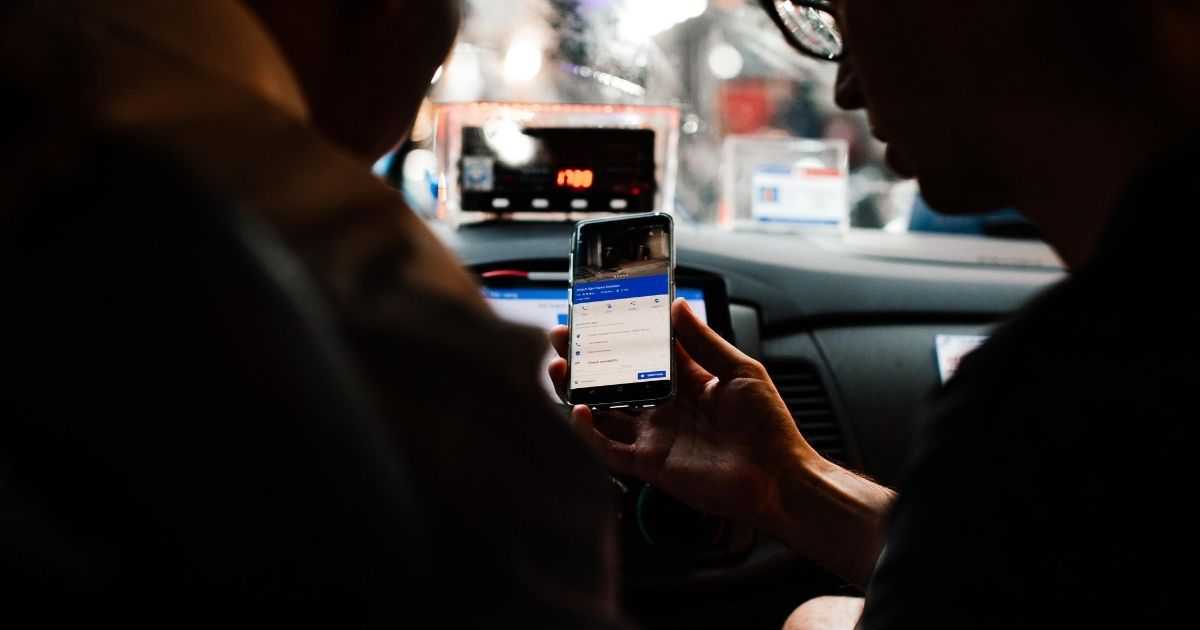
GOタクシーの支払い方法を変更したいときは、まず「配車依頼前なら選べるが、配車依頼後は変更できない」と覚えることが最も重要です。
GO Payから車内決済へ変える場合、別のクレジットカードへ切り替える場合、PayPayやd払いを使いたい場合のいずれも、呼ぶ前の支払い設定欄で確認してから注文する必要があります。
AI予約では車内決済を選べないこと、通信エラー時には別の支払い方法で清算を求められる場合があること、新規登録時の電話番号条件によって車内決済に制限があることも、あわせて押さえておきたいポイントです。
仕事用と私用のカードを分ける人、現金で払いたい人、急ぎの移動でGO Payを使いたい人は、それぞれの利用シーンに合わせて事前設定を整え、最後に表示名を確認してからタクシーを呼びましょう。
支払い方法の変更トラブルは、機能の複雑さよりも、注文前の確認不足で起きることが多いため、乗車地や目的地と同じくらい支払い設定欄を見る習慣を持つことが、安心してGOを使うための近道です。
最新の詳細は、GO公式のタクシー乗車時の支払い方法はどこで変更できますかと、GO Payに登録できる支払い方法・登録の仕方も確認しておくと安心です。